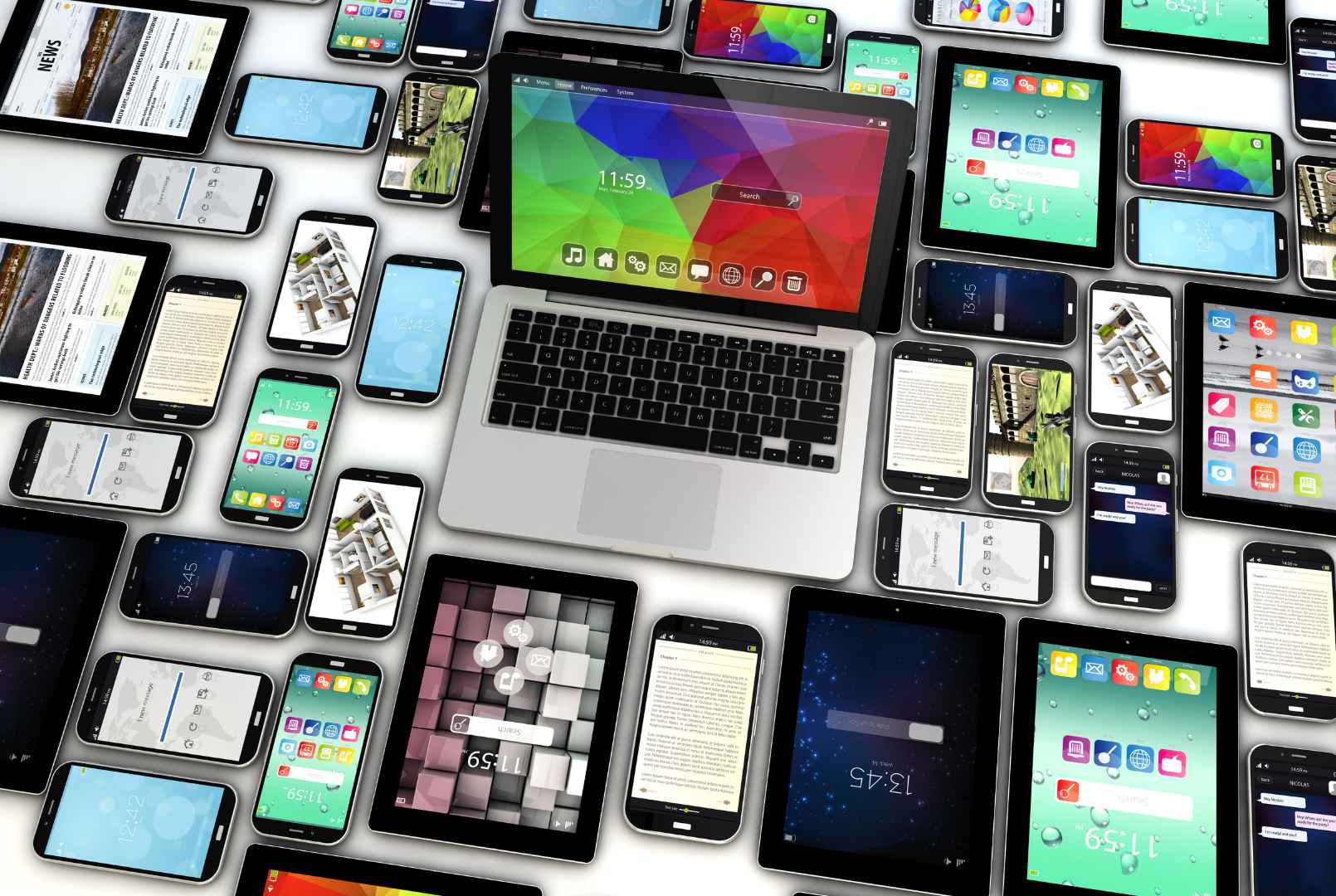
✅ Smart View es una aplicación de Samsung que permite transmitir contenido multimedia desde tu PC a tu Smart TV, mejorando la experiencia visual y de entretenimiento.
Smart View es una función que permite a los usuarios compartir contenido de su dispositivo móvil a una pantalla más grande, como una televisión o monitor, a través de una red Wi-Fi. Esta herramienta es especialmente útil para aquellos que desean visualizar fotos, videos o presentaciones en un formato más amplio y cómodo. En el caso de su uso en una PC, Smart View facilita la proyección y control de contenido de manera sencilla y eficiente.
Exploraremos qué es Smart View y cómo se puede utilizar en una PC para mejorar la experiencia de visualización. Desde la instalación del software necesario hasta los pasos para conectar dispositivos, brindaremos información clara y concisa sobre esta herramienta. Además, discutiremos algunas ventajas y recomendaciones para maximizar su uso.
¿Qué es Smart View?
Smart View es una aplicación desarrollada principalmente por Samsung, diseñada para facilitar la conexión y el intercambio de contenido entre dispositivos. Originalmente, se utilizaba para conectar smartphones a televisores inteligentes Samsung, pero su funcionalidad se ha ampliado para incluir computadoras y otros dispositivos. La aplicación permite transmitir videos, imágenes y archivos de música, así como acceder a la galería de tu dispositivo de forma remota.
Cómo utilizar Smart View en una PC
Para utilizar Smart View en tu computadora, sigue estos pasos:
- Descarga e instalación: Asegúrate de tener instalada la aplicación Smart View en tu PC. Puedes descargarla directamente desde el sitio oficial de Samsung.
- Conexión a la misma red: Tanto tu PC como el dispositivo móvil deben estar conectados a la misma red Wi-Fi para que se reconozcan mutuamente.
- Iniciar la aplicación: Abre Smart View en tu PC y en tu dispositivo móvil.
- Conectar dispositivos: En la aplicación de tu móvil, selecciona el nombre de tu PC cuando aparezca en la lista de dispositivos disponibles.
- Proyectar contenido: Una vez conectados, podrás seleccionar el contenido que deseas compartir y disfrutarlo en la pantalla de tu PC.
Ventajas de utilizar Smart View
- Facilidad de uso: La interfaz es intuitiva, lo que facilita que cualquier usuario, sin importar su nivel de experiencia, pueda comenzar a utilizarla rápidamente.
- Calidad de imagen: La proyección de contenido suele mantener la calidad original, ofreciendo una excelente experiencia visual.
- Versatilidad: Puedes compartir una variedad de formatos de medios, incluyendo fotos, videos y música, lo que la convierte en una herramienta multifuncional.
Recomendaciones para maximizar el uso de Smart View
Para obtener el mejor rendimiento de Smart View, considera las siguientes recomendaciones:
- Verifica que ambos dispositivos estén actualizados a la última versión de su software.
- Utiliza una red Wi-Fi estable y de alta velocidad para evitar interrupciones durante la transmisión.
- Evita el uso excesivo de otros dispositivos en la misma red, ya que esto puede afectar la calidad de la transmisión.
Pasos detallados para instalar Smart View en una computadora
La instalación de Smart View en tu computadora es un proceso sencillo que te permitirá disfrutar de una experiencia más fluida y conectada. A continuación, te mostraremos una serie de pasos detallados para llevar a cabo la instalación de manera efectiva.
Requisitos previos
- Sistema operativo: Asegúrate de que tu computadora tenga instalado Windows 7 o superior, o macOS 10.10 o posterior.
- Conexión a Internet: Es necesario contar con una conexión a Internet estable para descargar el software.
- Smart TV compatible: Asegúrate de que tu televisor sea compatible con la aplicación Smart View.
Paso a paso para la instalación
- Descarga la aplicación:
Visita la página oficial de Samsung o la tienda de aplicaciones de tu sistema operativo y busca Smart View. Una vez encontrado, haz clic en el botón de descarga.
- Ejecuta el instalador:
Localiza el archivo que has descargado y haz doble clic en él para iniciar la instalación. Es posible que se te pida confirmar la ejecución del archivo.
- Configura la instalación:
Sigue las instrucciones en pantalla. Asegúrate de leer los términos y condiciones, y selecciona la carpeta de destino donde deseas que se instale la aplicación.
- Finaliza la instalación:
Una vez completada la instalación, se te ofrecerá la opción de abrir Smart View inmediatamente. Haz clic en Finalizar.
- Conecta tu televisor:
Abre la aplicación y selecciona tu televisor de la lista de dispositivos disponibles. Asegúrate de que ambos dispositivos estén conectados a la misma red Wi-Fi.
Consejos prácticos
- Si tienes problemas para conectar tu televisor, intenta reiniciar ambos dispositivos.
- Verifica que la aplicación esté actualizada a la versión más reciente para mejorar la compatibilidad.
El proceso de instalación de Smart View no debería tomar más de unos minutos, y una vez configurado, podrás disfrutar de las funcionalidades que ofrece esta herramienta, como transmitir contenido de tu computadora a tu televisor de forma rápida y sencilla.
Funciones clave de Smart View que puedes aprovechar en tu PC
Smart View es una herramienta poderosa que permite a los usuarios de PC acceder y gestionar su contenido multimedia de manera eficiente. A continuación, se presentan algunas de las funciones clave que hacen de Smart View una opción atractiva:
1. Transmisión de contenido multimedia
Una de las características más destacadas de Smart View es su capacidad para transmitir contenido multimedia a dispositivos compatibles. Esto incluye:
- Videos desde plataformas como YouTube o Netflix.
- Música de servicios como Spotify o Apple Music.
- Imágenes desde tu colección personal o redes sociales.
Por ejemplo, puedes enviar un video de YouTube desde tu PC a un televisor inteligente en la sala, creando una experiencia cinematográfica en casa.
2. Control remoto de dispositivos
Con Smart View, tienes el poder de controlar remotamente otros dispositivos conectados. Esto incluye la capacidad de:
- Iniciar o pausar la reproducción de multimedia.
- Cambiar entre diferentes fuentes de contenido.
- Ajustar el volumen de manera sencilla.
Imagina estar en la cocina y poder pausar tu serie favorita sin necesidad de moverte hasta el control remoto.
3. Sincronización de archivos
La sincronización de archivos es otra función útil. Puedes compartir imágenes y documentos entre tu PC y otros dispositivos de forma rápida y sencilla. Esto es especialmente útil para:
- Compartir fotos de vacaciones con amigos y familiares.
- Sincronizar documentos de trabajo entre tu laptop y tu escritorio.
La sincronización se realiza en tiempo real, lo que asegura que siempre tengas acceso a la información más actualizada.
4. Acceso a la pantalla de la PC
Smart View también permite reflejar la pantalla de tu PC en un dispositivo más grande, como un televisor. Esta característica es ideal para:
- Presentaciones de trabajo o estudios.
- Ver fotos o videos en una pantalla más grande.
- Jugar videojuegos en una pantalla más amplia.
Esto puede mejorar significativamente la experiencia visual y hacer que actividades cotidianas sean más placenteras.
Tabla comparativa de funciones
| Función | Descripción | Beneficio |
|---|---|---|
| Transmisión de contenido multimedia | Envía videos, música e imágenes a dispositivos compatibles. | Experiencia multimedia mejorada. |
| Control remoto de dispositivos | Controla la reproducción de contenido desde tu PC. | Mayor comodidad y acceso rápido. |
| Sincronización de archivos | Comparte y sincroniza archivos entre dispositivos. | Acceso a información actualizada en todo momento. |
| Acceso a la pantalla de la PC | Refleja la pantalla de tu PC en un televisor. | Mejora la experiencia visual para presentaciones y entretenimiento. |
Estas funciones clave hacen de Smart View una herramienta esencial para cualquier usuario que busque optimizar su experiencia multimedia en la PC. A medida que continúas explorando sus capacidades, encontrarás nuevas maneras de disfrutar y gestionar tu contenido con facilidad.
Preguntas frecuentes
¿Qué es Smart View?
Smart View es una función que permite la transmisión y visualización de contenido multimedia desde dispositivos móviles a pantallas más grandes como televisores o monitores.
¿Cómo se conecta Smart View a mi PC?
Para conectar Smart View a tu PC, asegúrate de que ambos dispositivos estén en la misma red Wi-Fi y utiliza la aplicación Smart View disponible para Windows.
¿Es compatible con todos los dispositivos?
No, Smart View es compatible principalmente con dispositivos Samsung y algunos modelos de otros fabricantes que soportan Miracast.
¿Qué tipo de contenido puedo transmitir?
Puedes transmitir videos, fotos, música y presentaciones desde tu dispositivo móvil a la pantalla de tu PC.
¿Es necesario instalar algún software adicional?
Generalmente no, pero puedes necesitar la aplicación Smart View o un software de mirroring específico para tu PC si no es Samsung.
¿Puedo usar Smart View para juegos?
Sí, puedes usar Smart View para jugar, aunque puede haber un ligero retardo en la transmisión.
Datos clave sobre Smart View
- Compatibilidad: Principalmente con dispositivos Samsung.
- Requisitos de red: Ambos dispositivos deben estar en la misma red Wi-Fi.
- Tipos de contenido: Videos, fotos, música, presentaciones.
- Aplicación necesaria: Smart View para Windows o software de mirroring.
- Uso en juegos: Posible, pero con posible retardo.
- Facilidad de uso: Interfaz intuitiva y fácil conexión.
¡Déjanos tus comentarios y no olvides revisar otros artículos de nuestra web que también podrían interesarte!